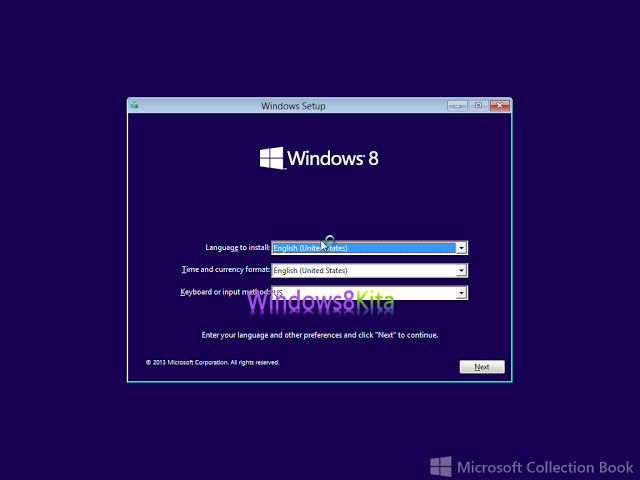
Cara Instal Windows Blue Dengan Benar, berikut ini tutorial langkah demi
langkah Cara Instal Windows Blue Dengan Benar dan di lengkapi dengan
gambar detail. Windows Blue bukan hanya sistem operasi terbaru
Microsoft.
Ini adalah langkah yang paling ambisius perusahaan telah dibuat dalam
beberapa tahun. Jika Anda ingat tentang iklan tahun 2008 yang
disebut-sebut "Hi, I’m a Mac. And I’m a PC "Anda akan mengerti bagaimana
eksekutif Microsoft telah bekerja keras untuk mengatasi stereotip
Windows sebagai, sistem kolot aman, kuno. Tapi akan app-sentris Windows 8
dan tidak ada Windows Blue yang benar-benar menjadi standar pasar baru?
Microsoft Windows Blue 9364 adalah 32-bit Sistem Builder Paket dirancang
untuk pre-install Windows Blue pada komputer pribadi yang baru atau
untuk instalasi pada komputer yang tidak sedang menjalankan Windows 7,
Vista, atau XP. Start Screen Windows Blue new adalah rumah pribadi Anda
untuk item yang paling sering digunakan dan dapat disesuaikan dengan
preferensi Anda dengan real-time update dari jejaring sosial dan email,
serta widget yang berguna lainnya. Membuka PC Anda dengan mengklik atau
menggesekkan lokasi preset dan mencari program favorit Anda dengan
sentuhan jari atau mouse. Windows Blue juga dilengkapi fitur keamanan
yang ditingkatkan termasuk "SmartScreen" dan memberi Anda kemampuan
untuk "refresh" untuk menawarkan titik awal baru dan versi bersih dari
Windows.
di sini adalah cara menginstal windows Biru:
Ok sobat inilah step demi step bagaimana cara menginstal windows blue
yang bisa saya berikan, mudah mudahan bisa bermanfaat untuk para pecinta
windows. Jangan lupa tetap update berita terbaru hanya di
windows8kita.com. Nantikan saya kembali dengan tutorial yang terbaru.
Download Windows Blue (Windows 8.1) Full Version Free - Halo
sobat rakuplus bertemu lagi dengan saya Rofi Fathurrohman di Operating
Sistem yang sangat di tunggu tunggu apalagi kalo buka Windows Blue atau
bisa disebut Windows 8.1.
Windows Blue ini adalah windows keluaran terbaru dari Microsoft, dan
yang paling menakjubkan lagi adalah windows blue ini tersedia gratis
alias free untuk anda, feature yang diberikan Windows Blue ini pun tidak
jauh berbeda dengan Windows 8, yaitu masih menggunakan platfrom
MetroUI, dan microsoft ini memang mendengar kritikan dan saran dari sesi
saat Windows 8.
Pengguna menyesalkan dihilangkannya Start pada pojok bawah yang membuat
pengguna tidak nyaman menggunakan windows 8, tetapi windows blue
(Windows 8.1) ini kembali tersedia start menu seperti Widnows 7 dan
windows windows sebelumnya.
Baik berikut adalah feature yang terdapat di windows blue keluaran terbaru ini:
1. Lock screen slideshow
"As people started using Windows 8,
we found that people were using their Lock screens to show pictures of
their families," Leblond says. So in Windows 8.1, you can turn your PC
or tablet into a picture frame by making your Lock screen a slide show
of your pictures - either locally on the device or photos from Microsoft
SkyDrive. "We also added the ability to take pictures with the built-in
camera right from the Lock screen without having to log in."
2. More backgrounds
Windows
8.1 offers more colours and backgrounds for the Start screen -
including some with motion. You can also choose your desktop background
as your Start screen background.
3. Different tile sizes
As
in Windows Phone 8, the Windows 8.1 Start screen features a variety of
tile sizes including a new large and new small tile. It's also even
easier to name groups and rearrange tiles, says Leblond: "We found
people were accidentally moving tiles on their Start screen so in
Windows 8.1, you press and hold (or right click) to move things around."
You can now select multiple apps all at once, resize them, uninstall
them, or rearrange them: "View all apps just by swiping from the bottom
to view all apps, and we've added the ability to filter your apps by
name, date installed, most used, or by category. You want the Start
screen to be about all the things you love. So when you install a new
app from the Windows Store, we no longer put that app on your Start
screen. Instead, you'll find these apps under apps view as mentioned
above and marked as 'new' where you can choose to pin the apps you want
to your Start screen." Tiles can be even smaller
4. Aggregated search
Instead
of having to select an app and then search when you go to the Search
charm, Bing now powers an aggregated search system from the web, your
files, SkyDrive and elsewhere. Leblond says: "We think this will really
change the way you interact with the Web and with Windows making it
quicker and easier to get things done. It is the modern version of the
command line! Results from local files, apps, and settings are easily
accessed in the same convenient view by scrolling to the left."
5. Enhanced apps
New
app enhancements are also promised to all the built-in apps. According
to Leblond: "The Photos app now has some new editing features that let
you quickly edit or adjust photos when you view them in the Photos app
or open them from other places like the Mail, SkyDrive, and Camera apps.
And our Music app has been completely redesigned to help pick and play
music from your collection. We plan to talk more about updates to the
built in apps in Windows 8.1 and some brand new apps we will be
introducing in [the] future. We're also making improvements for using
multiple apps at once in Windows 8.1."
6. More snap views
If,
like us, you use Windows 8 a lot, you'll have been frustrated by the
lack of 50:50 split snap views. This is the game-changer for Windows 8
apps. "You will have more ways to see multiple apps on the screen at the
same time," says Leblond. "You can resize apps to any size you want,
share the screen between two apps, or have up to three apps on each
screen if you have a multiple displays connected, you can have different
Windows Store apps running on all the displays at the same time and the
Start Screen can stay open on one monitor (yes!). This makes
multi-tasking even easier. Also in Windows 8.1, you can have multiple
windows of the same app snapped together - such as two Internet Explorer
windows." We're really looking forward to that. Yes! A 50:50 split!
7. An enhanced Windows Store
App
updates will now install automatically in the background as they come
through the Store. And search is available in the upper right hand
corner for finding the apps you want. Leblond elaborates: "The improved
Windows Store is designed to show more info than before in Windows 8
with detailed lists of top free apps, new releases, and picks for you on
the homepage. The app listing is more descriptive and informative and
includes an area for related apps to help with app discovery."
8. Save direct to SkyDrive, plus offline files
In
Windows 8.1 your files can be saved directly to SkyDrive. The SkyDrive
app will also get a new update so that files are available even when
offline - as in the desktop version. SkyDrive will get offline support
9. You no longer need the desktop Control Panel
The
updated PC Settings in Windows 8.1 gives you access to all your
settings on your device without having to go to the Control Panel on the
desktop. "You can do things like change your display resolution, set
power options, see the make and model of my PC, change the product key,
let me do Windows Update, and even join a domain – all from PC
Settings," says Leblond. You can also manage SkyDrive from PC Settings
as well.
10. A new Internet Explorer
Internet Explorer 11
will ship with Windows 8.1. "IE11 will offer even better touch
performance, faster page load times and several other new features we
think you will enjoy," says Leblond. "For example, you can now adjust
the appearance of modern IE11 to always show the address bar and you can
have as many open tabs as you like. And you can access your open tabs
in sync across your other Windows 8.1 devices."
11. Better with a mouse and keyboard
For
devices without touch, Windows 8.1 features a number of improvements
for easier navigation using a mouse and keyboard. "PCs today are
evolving for a world of mobile computing where people interact with
their devices through touch, and we designed Windows 8 for this,"
explains Leblond. "But we also recognize there are many non-touch
devices in use today - especially in the commercial setting."
12. A change to the Start 'tip'
You've
already heard about this one, right? Leblond adds that there are also
options to change what the corners do, and options to boot into
alternate screens: "For example, if you prefer to see the Apps view
versus all the tiles, you can choose to have the Start screen go
directly to Apps view."
Microsoft says it will be releasing more
Windows 8.1 details "in the coming weeks. As you've heard us talk about
before, Windows 8.1 will be available later this year as a free update."
Microsoft also says that it will also be sharing more about Windows Embedded at Build. Embedded will be "updated
in the same timeframe as Windows 8.1. We're aligning the platforms even
more to bring Windows to form factors of all types, including not only
tablets and PCs, but also the growing category of devices such as ATMs,
point of service (POS) terminals, and kiosks."
itulah sedikit kutipan yang saya ambil dari salah satu website yang
mereview tentang Windows Blue ini, ya sudah jangan lama lama lagi
silahkan Download Windows Blue (Windows 8.1) Full Version Free dibawah
ini:
Windows Blue telah dirilis oleh Microsoft dan anda bisa download file ISO melalui jaringan Torrent. Link download Windows Blue juga telah diposting di blog ini. Jika anda sudah download Windows Blue di sini atau awalnya disebut Windows 9, lanjutkan dengan menginstal pada PC. Buatlah bootable Windows Blue pada USB Flash Disk via aplikasi Windows7-USB-DVD-tool, karena proses instalasi menggunakan bootable flash disk lebih cepat dibanding memakai optical disc macam DVD.
Selesai instal Windows Blue di PC, lanjutkan ke proses aktivasi walaupun OS ini masih dalam tahap uji coba. Untuk aktivasi Windows Blue anda dapat menggunakan software Microsoft Toolkit (MTKV) yang juga mempunyai kemampuan untuk activated Windows 8 dan aktivasi Microsoft Office 2013.Microsoft Toolkit merupakan aplikasi portable sehingga tidak memerlukan instalasi dan bisa langsung dijalankan pada perangkat removable seperti HDD External maupun Flash Disk. Berikut cara yang ditempuh untuk melakukan aktivasi Windows Blue pada personal komputer.
1. Download dan ekstrak aplikasi MTKV241-1.
2. Dobel klik Microsoft Toolkit.exe maka akan muncul jendela utama.
3. Klik icon Windows di sebelah bawah jendela.
4. Klik tab Product Keys - centang Enter Custom Key.
7. Untek melihat hasilnya silakan klik tombol Check.
Download Microsoft Toolkit :
- Link 1
- Link 2
Untuk download windows blue 8.1 klik di sini
Untuk aktivasi windows 7 bisa di klik di sini dan untuk aktivasi windows 8 bisa di klik di sini
HARAP !! bagi yg mampu membeli windows 8 asli di harapkan jangan
pernah mencobah trik ini , dikarenakan trik ini HANYA SEBAGAI ILMU SAJA Selamat Mencoba...!
Waktu saya masih bingung dan tidak tau bagaimana cara
aktivasi windows yang satu ini. Kenapa sih perlu aktivasi...? Ya memang
sangat perlu. fitur-fitur yang luar biasa pada windows 8 tidak dapat
berfungsi dan digunakan dengan sempurna.
Dalam aktivasi windows 8 ini ada beberapa cara, yakni melalui software KMS atau software Pirates Activator
dan Aktivasi dengan menggunakan Skype. Tapi saran saya untuk aktivasi
lebih baik dengan menggunakan Skype aja. Kenapa ? Yaaa..seru aja. asyik
dibanding hanya pencet tombol di software aktivatornya. Aktivasi Windows 8 menggunakan Skype ini memang pada umumnya digunakan oleh kebanyakan orang.
Aktivasi windows 8 ini saya adopsi dari tutorial yang saya gunakan
sendiri pada saat instalasi windows 8 punya saya. Aktivasi ini juga
membutuhkan akses internet.
1. Pastikan anda sudah punya Master Windows 8 RTM Final PRO. Jika belum, Klik disini
2. Software Skype yang akan kita gunakan juga harus dipenuhi terlebih dahulu. Jika belum ada Klik disini : Download Skype dan Tutorial
3. Kita juga akan menggunakan Key MAK yang masih valid dan
pastinya masih bisa digunakan sebagai Key awal. Jika belum punya
silahkan gunakan salah satu key dibawah dan pastikan key tersebut masih
valid : Update KEY MAK - Key Windows Aktivasi Windows 8 terbaru
4. Buka Command Prompt harus dengan hak akses administrator (run as administrator)
Cara membuka command prompt di Windows 8 :
Geser/Sorot Mouse ke bagian atas kanan layar
Klik Search
Ketik Command Prompt
Klik Kanan pada Command Prompt dan Klik Run As Administrator
5. Ketik perintah dibawah ini :
slmgr.vbs /ipk [MAK Key]
contoh : vbs /ipk 3HBY3-3GNXP-22R96-CCMCB-HT67C
Tekan Enter
6. Kemudian perintah berikut :
slui 4
Tekan Enter
Sehingga akan muncul jendela baru pilihan negara untuk aktivasi menggunakan telepon dan gunakan United Kingdom
7. Gunakan Skype untuk mendapatkan konfirmasi ID dan telp nomor Toll-Free United Kingdom yaitu +448000188354 dan masukkan installation ID yang diberikan oleh costumer service.
Ketika Melakukan Panggilan :
Anda cukup menggunakan tombol pada jendela panggilan Skype tanpa perlu
menggunakan microphone. Selanjutnya anda akan dimintai jawaban "Apakah
anda lanjut atau mengulang pesan yang disampaikan ? *Untuk ulang dan
#Untuk lanjut.
Selanjutnya pada pertanyaan “Product key for home or busineess?” pilih “home” (tekan angka 1) dengarkan instruksi selanjutnya.. masukan installation ID (masukkan per block 1-9) dan pada pertanyaan selanjutnya “How many computer you want to use it?” pilih “1″ (tekan angka 1 lagi) untuk mendapatkan konfirmasi ID melalui telepon.
8. Dengarkan baik-baik dan catat konfirmasi ID yang diberika oleh mesin
penjawab. ID akan diberikan perblock (A-H) dan setiap blok anda akan
diberi kesempatan untuk mengulang (*) atau Lanjut (#).
9. Setelah anda mencatat konfirmasi ID, saatnya klik tombol Activate dan sebaiknya koneksi internet anda harus disconnect terlebih dahulu sebelum menekan tombol.
10. Dan setelah itu, Windows 8 milik anda sudah aktif permanen . Lakukan pengecekan menggunakan perintah dibawah ini :
Ketik perintah dalam command prompt
slmgr /dlv
dan akan tampil kotak info
11. Kemudian perintah : slmgr /xpr
Catatan :
Inputan product key pada langkah 7 hanya bisa dilakukan satu kali dan
tidak bisa diulang. Maka anda harus hati-hati dan jika gagal atau anda
salah input, untuk mengulang anda harus menghapus key yang sudah anda
masukkan sebelumnya dengan perintah : slmgr /upk
HARAP !! bagi yg mampu membeli windows 8 asli di harapkan jangan pernah mencobah trik ini , dikarenakan trik ini HANYA SEBAGAI ILMU SAJA Selamat Mencoba...!
1. Tidak keluar tulisan dikanan bawah "this windows not genuine" dan layar menjadi hitam 2. Bisa Update Online sepuasnya ke situs Microsoft, tanpa takut terdeteksi bajakan 3. Bisa menggunakan Fitur Windows XP Mode 4. Bisa Memakai Antivirus Microsoft Security Essential
Sebaiknya Daz Loader langsung dijalankan setelah menginstall Windows 7 (Cara A)
Cara A
Gunakan Daz Loader terbaru, cara menggunakan daz loadernya klik Uninstall tunggu sampai ada perintah restart, lalu restart komputer lalu jalankan sekali lagi Daz Loadernya klik Install tunggu sampai ada perintah Restart, lalu restart komputer, dan sekarang sudah tidak Trial lagi windows sudah jadi Full Genuine
Gunakan lagi Daz Loader terbaru, cara menggunakan daz loadernya klik Uninstall tunggu sampai ada perintah restart, lalu restart komputer
trus jalankan sekali lagi Daz Loadernya klik Install tunggu sampai ada perintah
Restart, lalu restart komputer, dan sekarang sudah tidak Trial lagi
windows sudah jadi Full Genuine
Terakhir Validasi Online ke situs Microsoft dianjurkan memakai IE, dia meminta install plugin diinstal saja lalu klik continue
Jika Sukses setelah selesai Validasi Online Windows 7 sudah Genuine dan terlihat seperti gambar diatas
Software screenshot/screen capture
atau biasa disebut software/aplikasi/program komputer yang berguna
untuk merekam aktifitas pada desktop yang kemudian dapat diedit atau
ditambahkan berbagi efek 3d efek sobekan, blur, resize, serta berbagi
bentuk dan teks, biasanya digunakan sebagai alat presentasi, blogging,
pengingat, tutorial, serta kebutuhan lainnya.
01. TNT Screen Capture
TNT Screen Capture mudahnya merekam/print screen aktifitas yang ada
pada desktop, aplikasi ini juga memiliki alat untuk mengedit gambar
hasil rekaman
atau capture desktop anda (jpg,bmp,png,gif) seperti : resize (ubah ukuran), anotasi, manipulasi image, 3D, dll.
SnapDraw screenshot tool memiliki keunggulan lebih dari TNT screen
capture yaitu kemampuannya memberikan efek cembung pada gambar yang
ingin anda fokuskan untuk dilihat, untuk fitur seperti editor, anotasi,
3d, resize,dan hasil gambar kualitas
tinggi, snap draw juga punya. fitur lebih ukuran lebih juga.
Screenshot Captor apa yang baru dari Screenshot Captor ? fitur terbaru
dari software ini adalah fitur untuk koreksi gambar hasil scan,
kemampuan screenshot transparansi, Watermarking, scroll capture, upload
image, dan efek sobekan (splice).
fitur lainnya sama dengan software sebelumnya, kecuali efek 3d.
Schirmfoto untuk kamu yang membutuhkan kemudahan merekam atau
printscreen desktop serta edit hasil dari screenshot tersebut baik
memberikan marker,crop,anotasi, watermark, dll. dan menyimpannya kedalam
bentuk jpg,png atau pdf.
DuckLink Screen Capture (DuckCapture) memiliki fitur yang cukup kaya
dibandingkan aplikasi sebelumnya namun kehilangan rasa mudah
menggunakannya DuckLink Screen Capture (DuckCapture) memiliki
kekurangan fitur efek 3d, sobekan namun memiliki kelebihan di saat anda
membutuhkan fitur lengkap anotasi
(memberikan teks pada gambar) serta hasil capture dalam bentuk yang berbeda/bentuk poligon .
software perekam gambar pada desktop ini bernama SnapIr seperti
aplikasi ini khusus untuk yang mementingkan tampilan dan kesimpelan
sebuah software screen tool/ screen capture fitur tidak banyak, capture,
berikan anotasi kemudian save.
Lightshot screen tools untuk semua OS dan browser salah satu aplikasi
perekam gambar pada desktop yang paling sering kami gunakan karena
kemudahannya namun minus edit gambar secara offline, lighshot hanya
mendukung pengeditan gambar secara online.
PokIt screenshot tool freeware ini sangat mirip dengan lightshot
perbedan terbesar antar keduanya adalah besar file untuk didownload,
lightshot dengan ukuran 1.5MB sedangkan ukuran untuk Pokit sebesar 5.5
MB kemampuan sama fitur sama , kamu yang tentukan mau yanga mana?
Shotty mudahnya memberikan anotasi ( menambahkan tulisan/teks),
memberikan efek blur, higlighter, crop, resize dan save ke file
jpg,bmp,png atau print hasil sccreenshot ,kecil ukuran filenya dan
tidak ribet untuk digunakan.
JShot memiliki keunggulan multi screenshot dan uploader ke berbagai
jejaring sosial serta kemudahan anotasi, fitur bawaan dari software
screenshot tools ini adalah draw berbagai macam bentuk,resize, rekam
gambar fullscreen, region capture, capture melalui webcam,dl

.jpg "Cara Instal Windows Blue")
.jpg "Cara Instal Windows Blue")
.jpg "Cara Instal Windows Blue")
.jpg "Cara Instal Windows Blue")
.jpg "Cara Instal Windows Blue")
.jpg "Cara Instal Windows Blue")
.jpg "Cara Instal Windows Blue")
.jpg "Cara Instal Windows Blue")
.jpg "Cara Instal Windows Blue")
.jpg "Cara Instal Windows Blue")
.jpg "Cara Instal Windows Blue")
.jpg "Cara Instal Windows Blue")
.jpg "Cara Instal Windows Blue")
.jpg "Cara Instal Windows Blue")
.jpg "Cara Instal Windows Blue")
.jpg "Cara Instal Windows Blue")
.jpg "Cara Instal Windows Blue")


