Translate

Showing posts with label Internet. Show all posts

08 July 2013

CARA MEMBUAT EMAIL DI YAHOO BARU DENGAN MUDAH DAN CEPAT

Cara membuat email di yahoo tidaklah sesulit yang anda bayangkan, tentunya mudah dan gratis tanpa sepersenpun anda harus membayarnya ke yahoo. Silahkan anda ikuti langkah-langkah bikin email di yahoo ini. Sebelum memulainya ada baiknya anda persiapkan terlebih dahulu kira-kira nama yang akan anda pergunakan untuk menjadikan alamat yahoo anda, sebagai contoh alamatnya adalah : yanto_oke@yahoo.com, yanti_cakep@yahoo.id dan lain sebagainya. Usahakan jangan terlalu panjang ya sob, karena akan menyulitkan anda untuk mengingatnya.

cara membuat email yahoo

Cara membuat email yahoo

1. Kunjungan alamat www.yahoo.co.id kemudian tekan 'Enter' pada keyboard anda

cara membuat email yahoo

2. Klik Sign in untuk memulai membuat email yahoo anda

daftar email

3. Klik Buat Account Baru dan isi data data anda, pada saat isi password anda gunakan salah satu huruf kapital / huruf besar. Klik Buat Akun Saya

isi form email

4. Kemudian isi pertanyaan rahasia dan anda yang akan menjawabnya sendiri, usahakan jangan menjawab dengan kalimat yang panjang agar anda mudah mengingatnya. Perhatikan kode captcha dan isilah persis seperti yang anda lihat, jika anda berhasil mengisi dengan benar maka anda telah berhasil membuat email yahoo.

daftar email baru yahoo

5. Klik saja Persiapan Awal, dan selamat email baru anda sudah jadi dengan tampilan seperti di bawah ini 
membuat email baru

Silahkan anda utak utik email yahoo baru anda, jika ingin melihat apakah ada email masuk atau tidak klik saja 'email masuk', jika ingin menulis E-mail ke teman silahkan klik 'tulis'. Dan jangan lupa untuk klik 'Sign Out' setelah menggunakan email yahoo anda.
Demikia cara membuat email yahoo baru dengan mudah dan cepat, semoga dapat bermanfaat. Salam blogger

05 July 2013

Membuat Facebook kamu lebih unik dan terbaru

Chat Facebook Terbaru, Berwarna, Unik, Bergambar. Apakah anda tipe orang yang tiap hari duduk berjam – jam didepan komputer atau laptop anda untuk menjelajah facebook? Terkadang kebosanan dari tampilan facebook membuat anda jenuh, tim tkg ada sedikit tips dan trik untuk anda. Sangat mudah, kali ini tim TKG akan memberikan kembali tips untuk mempercantik tampilan FB kamu dan kali ini mempercantik tampilan Kolom Chat Facebook Terbaru, Berwarna, Unik dan Bergambar. Disini kalian bisa memodifikasi tampilan chat, merubah tema, memperbesar ukuran font, mengganti warna font dan kumpulan icon yang lebih banyak.
Pingin tau hasilnya nanti seperti apa? Tim tkg berikan screenshot yang udah tim tkg lakukan untuk mempercantik chat facebook, agar menjadi berwarna, unik dan bergambar untuk sobat tkg.
Chat Facebook Terbaru
Tampilan Chat Facebook Bagian 1
Seru bukan? tipe hurufnya bisa berubah dari tampilan facebook yang biasa, ada satu gambar lagi yang tim tkg berikan untuk sobat tkg. Rubah huruf yang sobat inginkan, tema yang sobat suka, dan mainkan warnanya.
Chat Facebook berwarna
tampilan chat facebook bagian 2
Sekarang anda pingin tau kan bagaimana caranya? Buka browser google chrome anda. Kemudian Sobat bisa mengunjungi link ini. Langsung aja install ekstensinya. Tinggal klik aja dan kita mulai percantik chat facebook sobat agar penuh warna. :D
Setelah ekstensi terpasang otomatis tampilan chat facebook kalian akan berubah. Dan dipojok kanan atas browser chrome anda akan ada tambahan tombol seperti gambar berikut. Lihat bagian gambar yang sudah tim tkg lingkari. Nantinya tombol disana adalah tempat kalian bisa mengedit tampilan chat sesuai keinginan.
chat facebook unik
tombol pengaturan chat facebook
chat-facebook-bergambar
tampilan pengaturan chat facebook
Sekarang silahkan sobat klik tombol tersebut dan lihat ada beberapa settingan untuk sobat atur sesuai dengan keinginan yang di inginkan.
Selamat mencoba sobat tkg, semoga anda tidak lagi bosan dengan tampilan facebook dengan tampilan chat facebook terbaru, berwarna, unik dan bergambar. Salam hangat dari tim TutorialKomputerGratis. Jangan lupa like ya fans page Tutorial Komputer Gratis

02 June 2013

Cara Download Cepat Di Warnet

1. IDM dulu Instal, udah selasai....
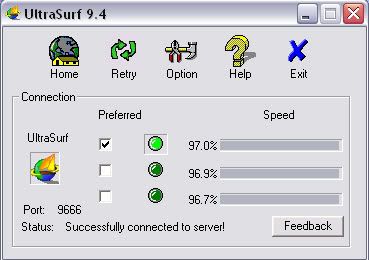
2.Klik 2x u94akan seperti ini.

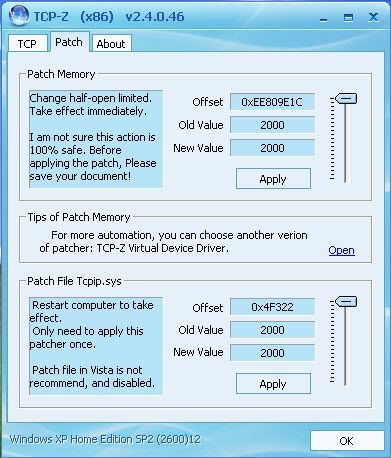
3. Klik 2x TCPZ klik patch, naikan menjadi 2000

dan apply

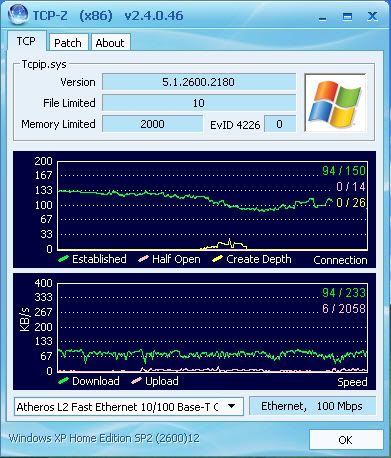
klik TCPakan seperti ini,

4.Klik icon IDM di start=>all programs,
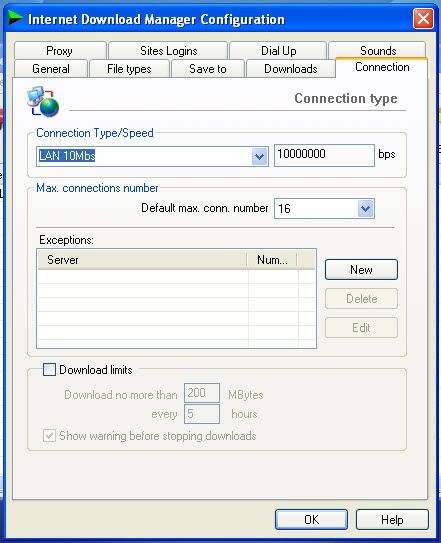
Klik option => connect => ganti connection type menjadi LAN 10Mb => Defaul max number ganti menjadi 16.

dan OK.

Dan anda akan mendapatkan hasil seperti ini,


INGAT
SEBLUM INSTAL SEMUA APPLIKASI ITU JANGAN BROSING DULU, SUPAYA HASILYA MAX.
ATAU RESTAR FIREFOX, INTERNET EXPLOR, DAN OPERA KALIAN.

Cara Seting IDM Download cepat

Langkah - langkah mempercepat idm :
  1. Pertama buka dulu IDM anda
  2. Pilih Options
  3. Pada Connection/ Speed, pilih Other, dan pada Default Max conn.number rubah jadi 16
  4. Tutup IDM
  5. Klik Start kemudian Run dan tuliskan "regedit" tanpa petik , kemudian klik ok , Jalankan Regedit>HKey_Current_User>Software>Download Manager> (lihat jendela kanan) Connection Speed>double click>pilih decimal> isi dengan 99999999 >OK
  6. tutup regedit (close )
  7. Restart Komputer dan selesai.

Berikutnya setelah cara seting IDM download super cepat diatas telah dilakukan dengan benar cobalah mendownload sebuah file dan lihat bedanya. Akan ada perbedaan dari sebelumnya tetapi cara ini juga tergantung koneksi internet anda. Dan semoga cara seting IDM download super cepat ini bermanfaat.

16 May 2013

cara membuat walpeper untuk pc kita cuyyy melalui Photoshop

Hai... pada tutorial kali ini saya akan membuat desain wallpaper mac menggunakan Photoshop yang tentunya sangat menarik dan sangat mudah untuk diikuti.desain ini bisa anda gunakan untuk wallpaper Komputer atau hanya untuk mengasah kemampuan photoshop anda.Berikut adalah hasil akhir yang akan kita buat.


langkah - langkahnya adalah sebagai berikut :

Langkah 1
Buatlah lembar kerja baru (ctrl+n) isikan Width : 1280px, Height : 1024px, Resolution : 72, Color Mode : RGB, Background Contents : White. Ok

Langkah 2
Beri Warna Gradasi Orange. Caranya Ubah Warna Foreground menjadi #f7941d
 lalu Background menjadi #ed1c24.

Gunakan Gradient Tool , tarik dari atas ke bawah.sehingga warna menjadi seperti ini.

Langkah 3
Buat Layer Baru.Gunakan Polygonal Lasso Tool  untuk membuat bentuk seleksi menyerupai segitiga.dalam keadaan seleksi aktif gunakan soft Brush warna putih dengan ukuran 800px.klik di sekitar area dalam seleksi segitiga lalu ubah dari normal ke overlay.lalu tekan ctrl+D untuk menghilangkan garis seleksi.

Langkah 4
Buat layer baru beri nama bayangan hitam.gunakan Polygonal Lasso tool.lakukan langkah serupa seperti  langkah 3. Bedanya disini kita menggunakan soft brush warna hitam.rubah menjadi overlay dengan opacity 34%.

Langkah 5
Gunakan Pen tool  untuk membuat seleksi garis melengkung.tekan ctrl+enter untuk mengaktifkan seleksi.gunakan brush putih seperti langkah 3.


Langkah 6
Buat bentuk lain agar tampil lebih menarik menggunakan pen tool.tekan ctrl+enter untuk mengaktifkan seleksi.gunakan brush hitam seperti langkah 4 pada area yang telah saya tunjukkan.

Langkah 7
Balik seleksi pada langkah 6 dengan cara menekan tombol Ctrl+Shift+I.cara ini saya gunakan untuk memberi bayangan hitam pada area lain.rubah opacity menjadi 60%.

Langkah 8
Tekan ctrl+shift+I sekali lagi, kali ini saya gunakan untuk membuat efek cahaya menggunakan brush putih.

Langkah 9
Gunakan Gradient tool type radial dengan warna putih saja.disebelah sisi kiri atas tarik gradient tool dari atas ke bawah sehingga terbentuk seperti pantulan cahaya.lalu rubah menjadi Overlay.
Langkah 10
Buat layer baru beri warna orange menggunakan Paint Bucket Tool.rubah blending mode dari normal menjadi color dengan opacity 55%.

Langkah 11
Gunakan Pen tool seperti langkah 5 untuk membuat bentuk melengkung yang lain.tekan ctrl+enter untuk mengaktifkan seleksi.gunakan gradasi putih type radial untuk membuat efek seperti cahaya.rubah blending mode menjadi overlay.mungkin anda dapat menambahkan beberapa bayangan hitam dan putih agar terlihat lebih menarik.
Selesai.

~ Selamat Mencoba ~

09 April 2013

Cara Download File Torrent

Akhirnya selesai juga postingan game kali ini,ok deh langsung aja kali ini saya akan memperkenalkan game Tycon yang sangat menarik sekali buat rekan – rekan semuanya memnag sih game ini sudah lama sekali akan tetapi tidak mengurangi rasa surprise dari game ini sendiri.

Game produksi Atari ini sangat menyenangkan sekali pasti rekan – rekan semua akan ketagihan untuk bermain game kali ini.dipostingan terdahulu khan sudah ada Angry Bird Space Portable,maka kali ini rekan semua harus install game tersebut di PC rekan semua.
System Requirements
Operating System 
Windows 98/Me/2000/XP (Windows XP recommended)
Processor
Pentium III 733 MHz or compatible (Pentium® 4 1.3 GHz or
compatible recommended)
Memory 
128 MB RAM; 256 MB for XP (256 MB; 384 MB for
XP recommended)
Hard Disk Space 
600 MB Free
CD–ROM Drive 
4X Speed or faster (8X Speed or faster recommended)
Video 
ATI Radeon™ or 32 MB GeForce™ 2 or higher.
(64 MB ATI Radeon recommended)*
Sound 
Windows98/Me/2000/XP-compatible 16-bit sound card*
(PC audio solution containing Dolby Digital Live required
for Dolby Digital audio)
DirectX DirectX version 9.0 (included) or higher
Indicates device should be compatible with DirectX® version 9.0 or higher.
Download RollerCoaster Tycon 3

28 February 2013

Cara Menggunakan Software QXDM Untuk Menentukan Posisi Terbaik Modem

Kali ini saya akan memberikan tutorial bagimana menggunakan software QXDM agar dapat berkomunikasi dengan modem usb. QXDM (Qualcomm eXtensible Diagnostic Monitoring) merupakan software untuk mendiagnosa modem yang didesain khusus untuk perangkat USB Data Card yang menggunakan chipset Qualcomm. Memang software ini lebih umum digunakan oleh kalangan user pengguna koneksi CDMA/EVDO, karena untuk mengoptimalkan koneksi CDMA/EVDO lebih sulit ketimbang mengoptimalkan koneksi GSM/3G/HSPA. Sehingga tutorial menggunakan software QXDM yang beredar di internet kebanyakan membahas tentang optimasi koneksi CDMA/EVDO, bahkan banyak yang hanya sekedar copy paste sana sini.
Disini saya akan mencoba untuk memberikan tutorial penggunaan software QXDM untuk koneksi 3G/HSDPA dan 4G/LTE. Namun untuk koneksi 4G/LTE kebetulan saya tidak memiliki perangkatnya dan belum ada operator yang beroperasi secara komersial. Saya hanya sekedar mengetahui sedikit tentang LTE dari teman saya ketika melakukan ujicoba BTS LTE.
Untuk menggunakan software QXDM sebelumnya kamu juga harus menginstall software QPST. Setelah keduanya diinstall selanjutnya QXDM bisa digunakan untuk mendiagnosa perangkat USB Data Card/Modem yang kompatibel. Untuk modem 3G/HSDPA saya mengujinya menggunakan Huawei E1550 berlogo operator Three (3.6 Mbps) dan ZTE untuk serinya saya kurang tahu persisnya, tapi chipset yang digunakan adalah Qualcomm MSM8200 (21 Mbps).
Pertama-tama install dahulu software QPST, setelah itu kamu install software QXDM. Kemudian, kamu bisa memasang modem di slot USB yang tersedia, dan usahakan jangan berganti-ganti slot, agar tidak perlu menyetting ulang QPSTnya apabila ingin menggunakan kembali software QXDM. Selanjutnya buka device manager, perhatikan gambar berikut:
Device Manager
Terlihat bahwa antarmuka diagnostik modem humawei “3G Aplication Interface” menggunakan serial port COM5, untuk ZTE antarmuka diagnostik biasanya dinamakan “ZTE Diagnostic Interface”.
Omong-omong soal virtual serial port (COM) yang digunakan oleh USB modem ini banyak sekali blogger yang membuat mitos baru dengan memposting artikel bahwa dengan mengubah value pada maximum port speed dapat menambah kecepatan koneksi. Padahal hal itu tidak benar, modem USB memang menggunakan beberapa port virtual COM, namun bukan sebagai interface data melainkan port tersebut digunakan untuk melakukan kontrol antara PC dengan modem antara lain adalah untuk melakukan dialing dan diagnostic. untuk aliran koneksi data tetap langsung menggunakan interface USB. Ok, kita lanjut lagi tentang QXDM.
Selanjutnya buka QPST Configuration, lalu pindah ke tab Ports dan klik Add New Port, pilih nomor port yang sesuai dengan yang sudah ditandai pada screenshot device manager tadi.
QPST Port Setting
Apabila port yang dipilih benar maka pada tampilan QPST akan muncul ID dari device yang digunakan yaitu SURFxxx-xxxx-xxx. Perhatikan gambar dibawah ini.
QPST Port Setting 2
Kemudian kamu dapat menutup software QPST dan selanjutnya kamu bisa menggunakan software QXDM. Namun untuk pertama kali, kamu harus mensetting pada menu Tools > Communications dan pilih target port sesuai dengan settingan nomor port yang sama pada QPST.
QXDM Port Setting
Setelah QXDM dapat berkomunikasi dengan modem USB, selanjutnya kamu bisa melihat dan menganalisa parameter-paramet dari jenis jaringan internet yang digunakan, apakah itu CDMA, EVDO, EDGE, 3G, dan sebagainya. Untuk jaringan 3G/HSPA maka parameter yang diperlukan adalah:
  • PSC
  • yaitu Primary Synchronization Code, mirip dengan PN untuk jaringan CDMA/EVDO.
  • Set
  • menujukkan status PSC yang terdeteksi oleh modem, dimana A adalah aktif (yang saat ini digunakan) dan M adalah monitoring (hanya terdeteksi saja). Usahakan agar 1 saja PSC yang memiliki status aktif.
  • Energy
  • sama halnya seperti Pilot Energy pada jaringan EVDO dimana makin tinggi makin baik.
  • RSCP
  • menujukkan besaran sinyal yang diterima oleh antena internal modem (biasanya dalam modem terdapat 2 antena internal).
Nah untuk melihat semua nilai-nilai dari parameter tersebut, kamu cukup membuka jendela WCDMA Pilot Scanner dengan memilih menu: View > New > WCDMA > WCDMA Pilot Scanner. Perhatikan gambar berikut dibawah ini.
Untuk jaringan CDMA/EVDO parameter yang harus diperhatikan cukup banyak, antara lain, PN, Pilot Energy, Rx dan Tx, dan DRC Request Rate. Saya rasa sudah banyak blog yang membahasnya, jadi saya tidak perlu menjelaskannya disini. Untuk melihat paramter-parameter tersebut kamu bisa membuka menu view CDMA 1xEV Rev.A atau Rev.B sesuai dengan jaringan yang didapat.
Selanjutnya untuk jaringan LTE/4G kamu cukup memperhatikan parameter SRSP, RSRQ, HARQ, dan SNR. Saya juga tidak bisa memberikan screenshotnya, karena belum ada jaringan 4G dan perangkatnya pun tidak ada. Mungkin kalau sempat, nanti saya bisa meminta screenshot dari teman saya yang pernah melakukan pengujian teknologi 4G yang pernah dilakukan oleh salah satu operator di Indonesia.mempointing bazoka antena denagan bantuan software QXDM

Cara Menggunakan Software QXDM Untuk Menentukan Posisi Terbaik Modem

Di Lokasi tempat tinggal saya terdapat 5 tower BTS yang jaraknya cukup dekat, namun yang line of sight hanya 3, selebihnya terhalang oleh bangunan-bangunan tinggi, dan hanya dapat terlihat apabila saya berada di bangunan lantai 3, karena lokasi tempat tinggal saya kontur tanahnya agak berbukit.
Kalau kita lihat pada peta diatas, rumah saya ditandai dengan kotak putih. Terdapat 3 buah BTS yang cukup dekat dan 1 buah BTS yang jaraknya jauh, namun masih nampak oleh mata. Karena sepertinya ketiga BTS terdekat tersebut bukan ditempati beberapa operator, maka saya agak sulit mengidentifikasi BTS mana yang melayani perangkat modem 3G yang saya gunakan.
Karena sinyal yang diterima sangat cukup baik (-82 dBm), saya berasumsi bahwa tower BTS di sebelah barat daya yang ditandai dengan nomor 14 yang melayani koneksi internet yang saya gunakan. Namun saya tidak puas dengan kecepatan internet yang didapatkan, walapun tidak ada terkendala masalah sinyal. Jadi saya hanya bisa berasumsi kalau BTS tersebut sudah padat pengguna atau BTS tersebut memiliki kapasitas data yang kecil.
Lalu saya memantau sekeliling rumah saya dari atap, disana saya dapat melihat beberapa tower BTS. Selanjutnya saya mempersiapkan antena dan mulai mencari target dengan maksud dan tujuan mendapatkan koneksi yang lebih baik. Saya pun memetakan lokasi BTS untuk memudahkan melakukan pointing antena apabila nantinya saya menggunakan provider lainnya.

Penjelasan dari masing-masing posisi BTS dan kondisinya.

BTS bernomor 14 terletak disebelah barat daya, jaraknya sangat dekat, kira-kira hanya 400 meter, merupakan BTS pertama kali dibangun di lokasi saya dan BTS yang tertinggi di kota saya (80 meter). Namun belakangan ini antena BTS diturunkan kira-kira sepertiga dari ketinggian BTS. Posisinya tidak terhalang oleh bangunan hanya atap-atap rumah dan pepohonan rindang saja.
BTS 14
BTS bernomor 87 terletak disebelah selatan, jaraknya juga masih relatif dekat, kira-kira sekitar 500 meter, tinggi BTS hanya 40 meter, namun posisi BTS terhalang oleh beberapa bangunan tinggi di sekitar rumah saya. Kalau saya lihat ada 2 antena yang mengarah ke posisi saya, mungkin saja itu antenna untuk dual carrier (DC HSPA/HSPA+) entah benar atau tidak.
BTS 87
BTS tanpa nomor disebelah barat laut, jaraknya mungkin sekitar 600 meter, dan tingginya hanya 40 meter. Posisi BTS juga tidak terlalu banyak halangan yang berarti, hanya atap-atap rumah dan pepohonan saja.
BTS ??
BTS tanpa nomor di sebelah timur, membelakangi rumah saya, jaraknya cukup jauh mungkin sekitar 1 km lebih. Posisinya juga terhalang oleh rumah 2 lantai persis disamping rumah saya. Jadi saya abaikan.
BTS ??
Beberapa BTS lainnya juga ada di sebelah selatan namun hanya terlihat apabila saya berada pada bangunan berlantai 3.
Untuk sebelah utara, timur laut hingga ke timur, yang saya tandai dengan warna biru, tidak terdapat BTS yang dapat saya lihat dengan mata, karena daerah itu memang bukan daerah potensial, hanya pemukiman padat penduduk, yang masih jarang menggunakan layanan data. Dari posisi-posisi BTS yang saya petakan, saya memfokuskan hanya pada 3 BTS saja.

Antena Untuk Modem GSM/3G

Lanjut tentang antena, disini saya memilih menggunakan antena tincan atau yang lazim disebut bazzoka. Alasannya selain mudah untuk dibuat, tentu bahan-bahan yang diperlukan pun mudah ditemukan. Hanya menggunakan potongan pipa paralon, alumunium foil dan dop/tutup pipa. Biaya yang diperlukan utuk pembuatannya pun murah meriah.
Antena Bazooka 3G
Antena diatas dibuat dengan menggunakan pipa pvc berdiameter 11.2 cm dengan panjang pipa 115 cm, dengan ketinggian kira-kira 5 meter dari permukaan tanah.
Tidak seperti antena model Yagi yang perlu desain khusus agar dapat berfungsi dengan baik. Antena Yagi yang banyak dijual pun kebanyakan tidak didesain dengan tepat sehingga hasilnya tidak optimal. Sebab untuk menaikan sinyal itu lebih mudah ketimbang untuk mendapatkan efek resonansi dan polarisasi yang tepat. Begitulah yang namanya gimmick marketing, selalu saja mengelabui konsumen. Kali ini saya tidak membahas bagaimana cara membuat antena bazooka, namun saya akan membahas langkah-langkah untuk pointing antena saja.

Software dan Proses Pointing Antena

Sebagai alat bantu untuk mendapatkan koneksi terbaik, saya menggunakan beberapa software yaitu MDMA dan QXDM untuk melihat kondisi dan parameter BTS target. Untuk koneksi 3G/HSPA parameter penting yang perlu diperhatikan adalah nilai RSSI, PSC Number dan Pilot Energy. Dan untuk menguji kecepatan koneksi yang didapat tentunya saya melakukan download file yang berukuran besar agar memudahkan melihat efeknya selama saya melakukan pointing antena.
Sebelum menggunakan antena, saya memantau beberapa parameter penting yang terdapat di software MDMA dan QXDM, yaitu RSSI, PSC, dan Energy. Pada gambar dibawah terlihat bahwa RSSI yang didapat adalah -86 dBm sampai -83 dBm (full bar), sebenarnya sudah baik untuk penerimaan sinyal sebesar itu, namun pantauan di QXDM didapatkan PSC aktif yang berubah-ubah antara 87 dan 14, dan seringkali termonitor juga beberapa PSC lainnya. Saat saya capture terlihat bahwa PSC yang aktif didominasi oleh 14 dengan Energy sebesar -7.04 dBm sedangkan PSC 87 statusnya monitoring dengan Energy sebesar -16 dBm.
Tampilan MDMA sebelum menggunakan antena
Mohon maaf untuk nama operator yang saya gunakan, Cell ID, dan beberapa indikator lainnya saya sensor demi privasi.
Sebelum saya menggunakan antena, kecepatan download yang didapat tidak stabil terutama pada waktu pagi hingga sore hari, hanya di tengah malam hingga subuh saja saya bisa mendapatkan kecepatan yang cukup memuaskan. Berikut dapat dilihat hasil log kecepatan maksimum rata-rata setiap jamnya dari software Networx.
Pertama saya mencoba mengarahkan ke BTS ke arah barat laut, hasilnya tidak ada perubahan kecepatan koneksi dan sinyal malah menurun, saya berasumsi bahwa BTS tersebut tidak ditempati oleh operator seluler yang saya gunakan. Dari software QXDM pun nomor PSC yang muncul masih didominasi oleh BTS 14 karena mungkin pengaruh lokasi BTS yang cukup dekat.
Selanjutnya saya mencoba memutar kembali antena dengan perlahan ke arah utara hingga ke arah timur laut, walaupun saya memang tidak dapat melihat tower BTS yang disana. Ada sedikit peningkatan koneksi walaupun sinyal juga ikut turun. Dari software QXDM saya melihat beberapa nomor PSC muncul, namun energinya lemah.
Selanjutnya saya mencoba mengarahkan antena ke arah barat daya yaitu BTS bernomor 14, dengan harapan mendapatkan penigkatan koneksi, namun hasilnya tetap tidak memuaskan. Dari sini sudah agak pasrah dan sedikit putus asa.
Dan terakhir saya mencoba mengarahkan antena ke selatan dan memfokuskan tepat ke arah tower BTS bernomor 87. Disini harapan kembali timbul, ada peningkatan kecepatan yang cukup besar disertai peningkatan sinyal dan energy. Memang belum bisa menyentuh peak dari QoS kemungkinan karena walaupun sudah diarahkan ke tower BTS secara tepat belum tentu tepat ke arah antena, karena saya melihat ada banyak antena di tower tersebut.
Lalu saya mulai menggeser-geser perlahan sambil memperhatikan perubahan yang terjadi di QXDM, dan akhirnya saya mendapatkan kecepatan tertinggi yang memang sesuai dengan harapan saya. Peningkatan speed yang didapat cukup drastis dan cukup sering mencapai peak sesuai dengan QoS.
Arah terakhir dari antena yang saya gunakan adalah sedikit bergeser searah jarum jam dari posisi tower bernomor 87 ini. Sinyal yang didapat melonjak hingga ke -61 dBm. Energy pun meningkat hingga dikisaran -5 dBm, yang pada awalnya di kisaran -16 dBm. Berikut adalah screenshot hasil akhir dari pointing antena yang saya lakukan
Tampilan MDMA setelah menggunakan antena
Sesekali masih nampak beberapa PSC lain termonitoring di QXDM, namun tidak lagi dominan dan selisih Energynya pun terpaut jauh, sehingga kemungkinan PSC berpindah sangat kecil. Dan berikut ini adalah hasil log kecepatan maksimum rata-rata per jamnya dari software Networkx, peningkatan yang drastis bukan?
Dan berikut hasil speedtest terakhir yang saya ambil beberapa jam yang lalu. Dan sekali lagi saya mohon maaf, nama provider yang digunakan saya sensor. Mungkin kamu bisa mengira-ngira provider apa yang saya gunakan untuk melakukan pengujian ini. Sebab dari 3 provider seluler yang saya uji kecepatannya relatif sama setelah saya menggunakan antena yang saya buat.
Hasil speedtest beberapa jam yang lalu sebelum saya mempublish artike ini.

Kesimpulan Mengenai Koneksi Mobile Broadband

Jadi disini saya menarik kesimpulan bahwa kecepatan koneksi untuk mobile broadband tidak hanya semata-mata dipengaruhi sinyal saja, belum tentu sinyal buruk hasilnya buruk. Yang paling dominan menentukan kualitas koneksi adalah nomor PSC dan nilai pilot energynya. Pilot energy dibawah -10 dBm biasanya membuat koneksi berantakan.
Pengalaman saya waktu masih kost di jakarta dulu, dengan kondisi sinyal di kisaran -90 dBm s/d -92 dBm masih bisa mendapatkan kecepatan sekitar 2 Mbps. Sayang waktu itu saya tidak menggunakan QXDM, jadi kurang tau berapa pilot energy yang didapat.
Dan saya sering melihat komentar-komentar baik di website, blog, maupun forum, sering pengguna internet dari mobile broadband mengeluhkan “ah..provider A lelet banget padahal quota masih banyak dan sinyal fullbar”. Memang dalam koneksi menggunakan media nirkabel banyak sekali faktor-faktor yang membuat penerimaan data tidak optimal. Faktor eksternal tersebut sebenarnya bukan bagian yang direncanakan oleh operator seluler. Namun bersifat alamiah tergantung kondisi dari lokasi dimana pengguna berada. Jadi tidak ada salahnya kamu mencoba tips yang saya buat ini untuk memastikan sejauh mana kemampuan koneksi yang kamu miliki.